Acceso a la Aplicación
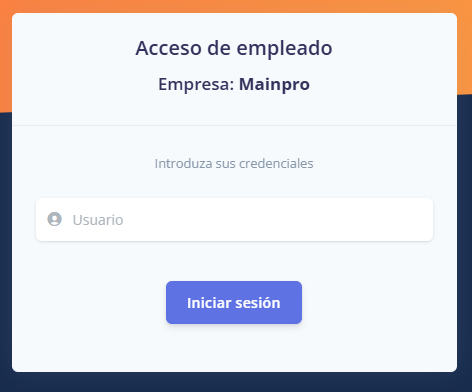
El empleado deberá introducir su código de identificación personal en la pantalla inicial del sistema para acceder a la aplicación.
Figura 1. Pantalla inicial de acceso del empleado
Centro de documentación
Guía de referencia para equipos de implantación, soporte y desarrollo. Esta página es un ejemplo base de estructura documental.
El empleado deberá introducir su código de identificación personal en la pantalla inicial del sistema para acceder a la aplicación.
Figura 1. Pantalla inicial de acceso del empleado
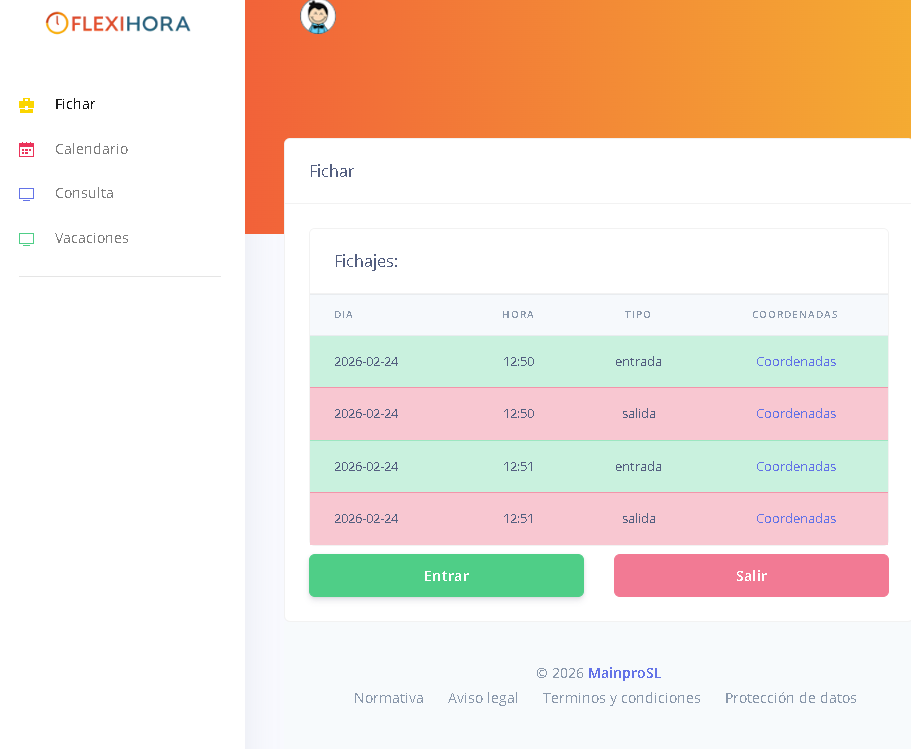
En el panel principal se visualizan los últimos fichajes. Para iniciar la jornada deberá pulsarse el botón "Entrar" y para finalizarla el botón "Salir".
Figura 2. Panel principal y botones Entrar y Salir
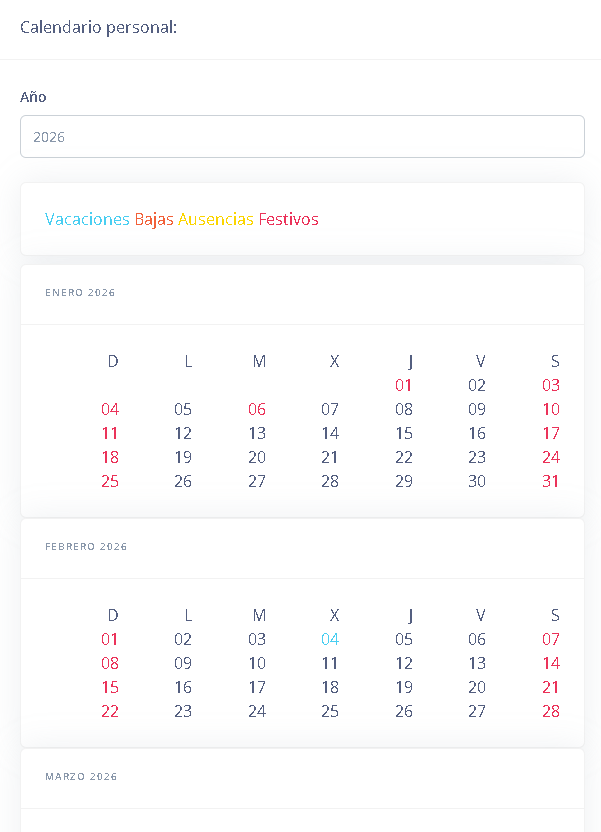
Desde la opción "Calendario" se puede consultar la planificación laboral y distribución de jornadas.
Figura 3. Vista del menú Calendario
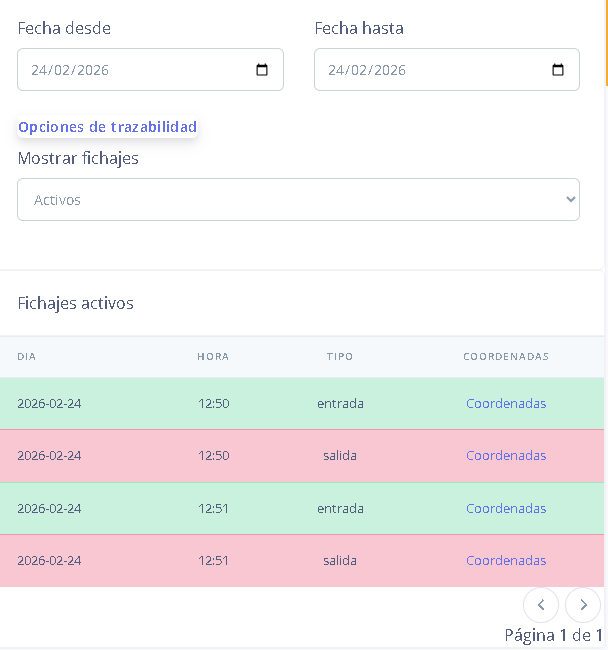
En la sección "Consulta" es posible revisar el histórico de fichajes, aplicar filtros por rango de fechas y activar la trazabilidad avanzada (activos, eliminados o todos).
Figura 4. Sección de consulta de fichajes
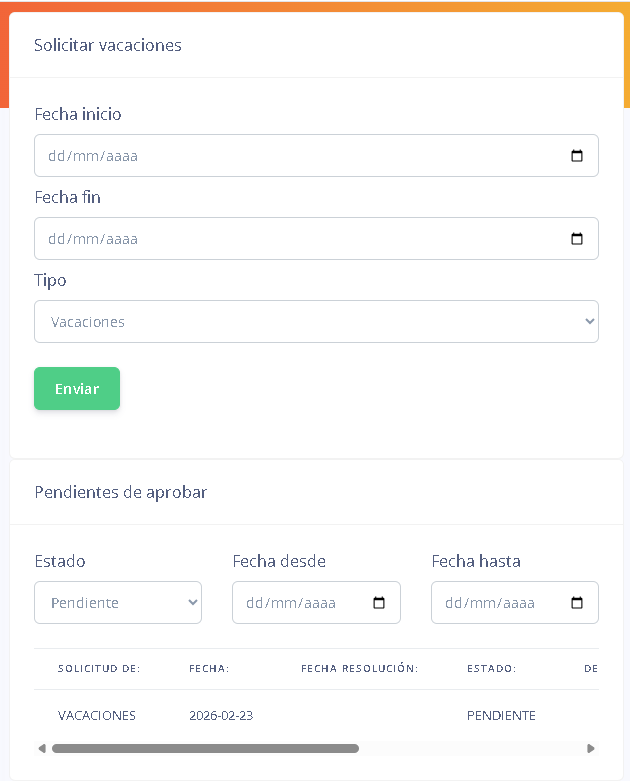
Desde la opción "Vacaciones" el empleado puede registrar solicitudes indicando fecha de inicio, fecha de fin y tipo de solicitud. Las solicitudes quedarán en estado pendiente hasta su resolución por la empresa.
Figura 5. Formulario de solicitud de vacaciones, ausencias y bajas
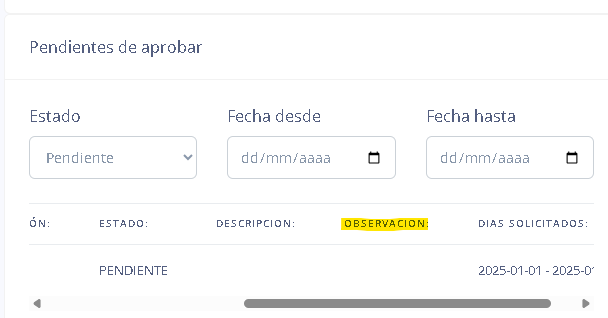
El empleado podrá consultar el estado actualizado de sus solicitudes (Pendiente, Aprobada o Rechazada) y visualizar las observaciones realizadas por la empresa, garantizando la trazabilidad del proceso.
Figura 6. Seguimiento del estado de solicitudes del empleado
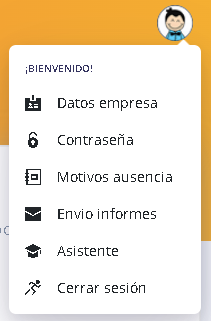
Desde este apartado se accede a las diferentes opciones de configuración del usuario y de la empresa. A continuación, se detallan cada una de las funcionalidades disponibles.
Figura 1. Menú de empresa
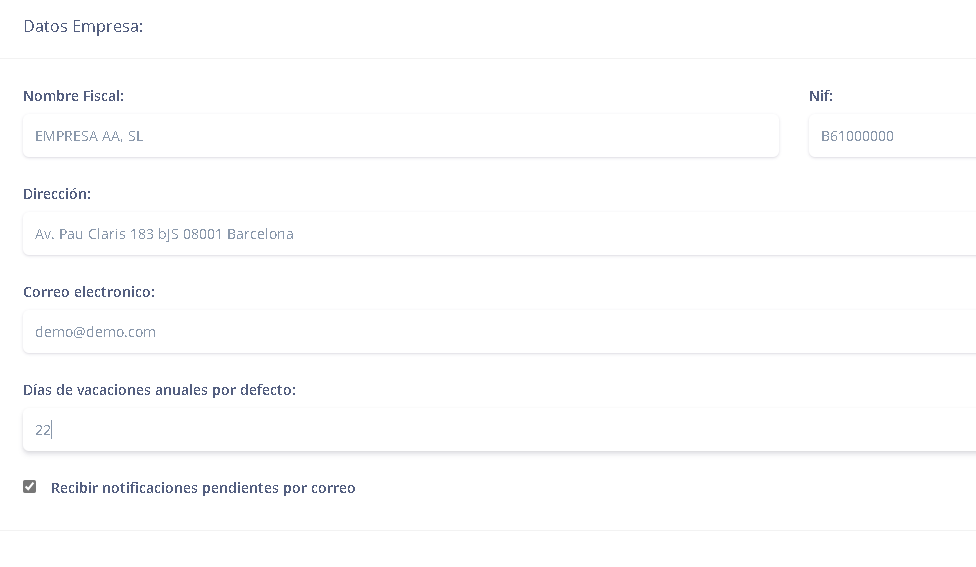
En esta sección se configuran los datos generales de la empresa. El correo electrónico informado será utilizado para el envío de notificaciones pendientes (solicitudes de ausencias, bajas y vacaciones) siempre que esté activada la opción "Recibir notificaciones pendientes por correo". El campo "Días de vacaciones anuales por defecto" establece el número máximo de días permitidos, aunque puede configurarse individualmente en la ficha de cada empleado. En caso de superar el límite establecido, el sistema avisará. Si en la ficha del empleado no está definido, prevalece el valor definido en los datos de empresa; si se define en la ficha del empleado, prevalece este último.
Figura 2. Datos empresa
Esta opción permite modificar la contraseña de acceso a la aplicación, garantizando la seguridad y confidencialidad de la información.
Figura 3. Ventana cambio contraseña

Desde esta sección se gestionan los distintos motivos de ausencia. La aplicación incluye por defecto los motivos establecidos en el Estatuto de los Trabajadores, con los días mínimos correspondientes. Es posible crear nuevos motivos, modificarlos o eliminar los existentes, y definir el número de días laborales permitidos que se aplicarán automáticamente al registrar la ausencia.
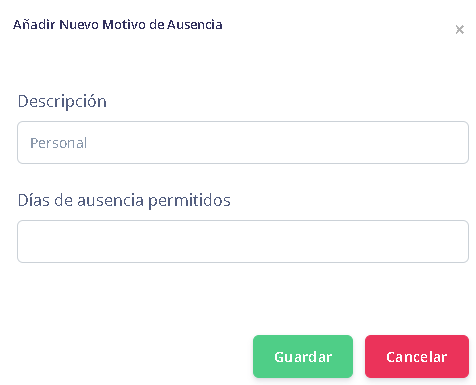
En las ausencias se puede definir la descripción y el número de días permitidos. Cuando en el calendario del empleado se cargue una ausencia de las establecidas en este apartado, el programa cargará por defecto los días definidos en el motivo de ausencia, permitiendo modificarlos en el propio calendario.
Figura 4. Ausencias
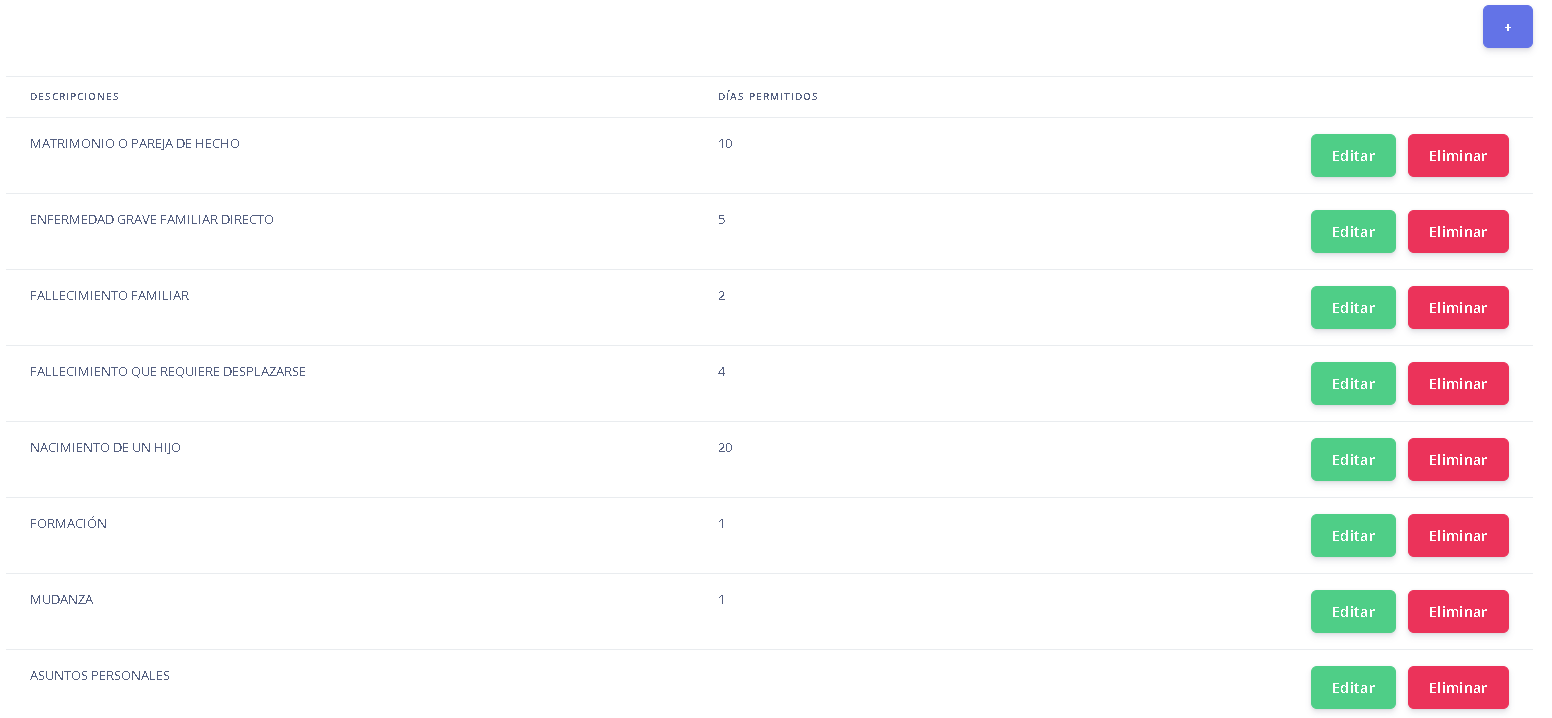
Figura 4.1. Edición y creación de ausencias
Esta funcionalidad permite programar el envío automático de informes de fichajes. Se debe seleccionar el nombre del informe, la periodicidad de envío y los correos electrónicos que recibirán los informes. Es posible configurar múltiples envíos y eliminarlos cuando ya no se necesiten.
Figura 5. Configuración envío de informes
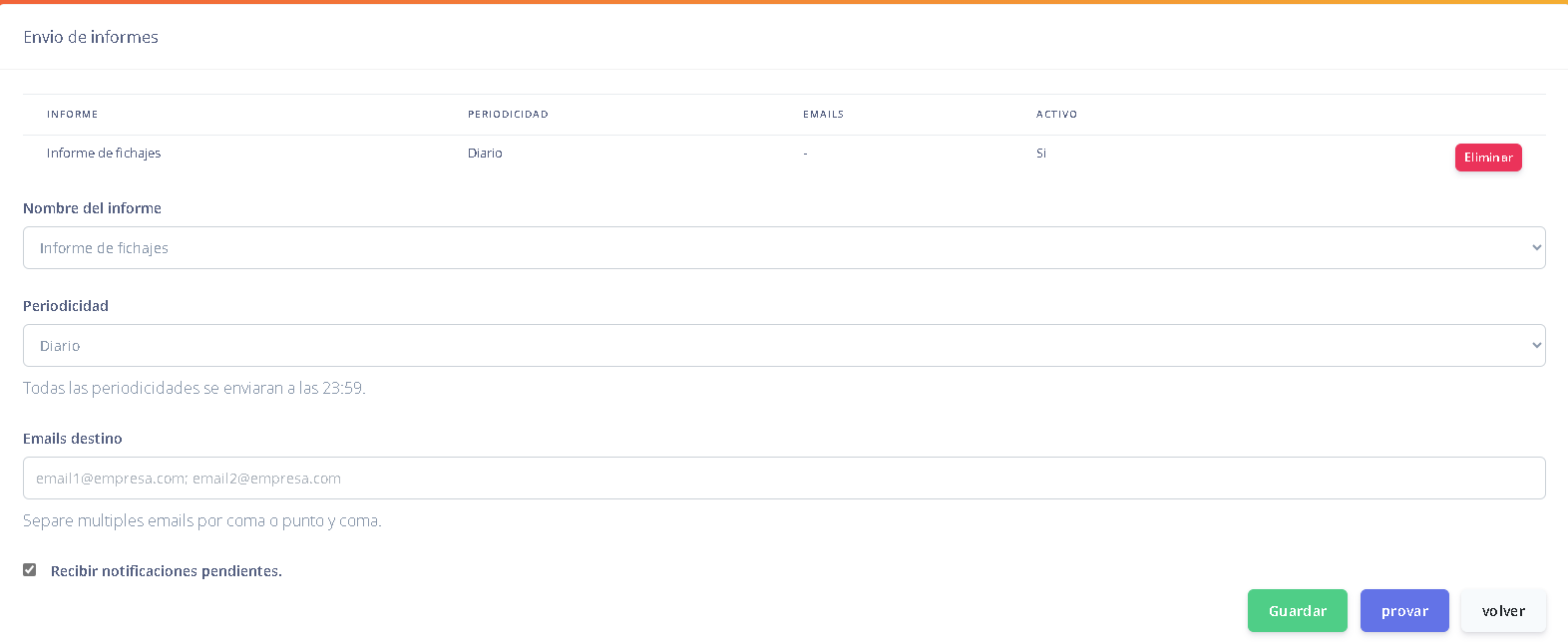
Figura 5.1. Detalle de los envíos configurados y botón de eliminarlos

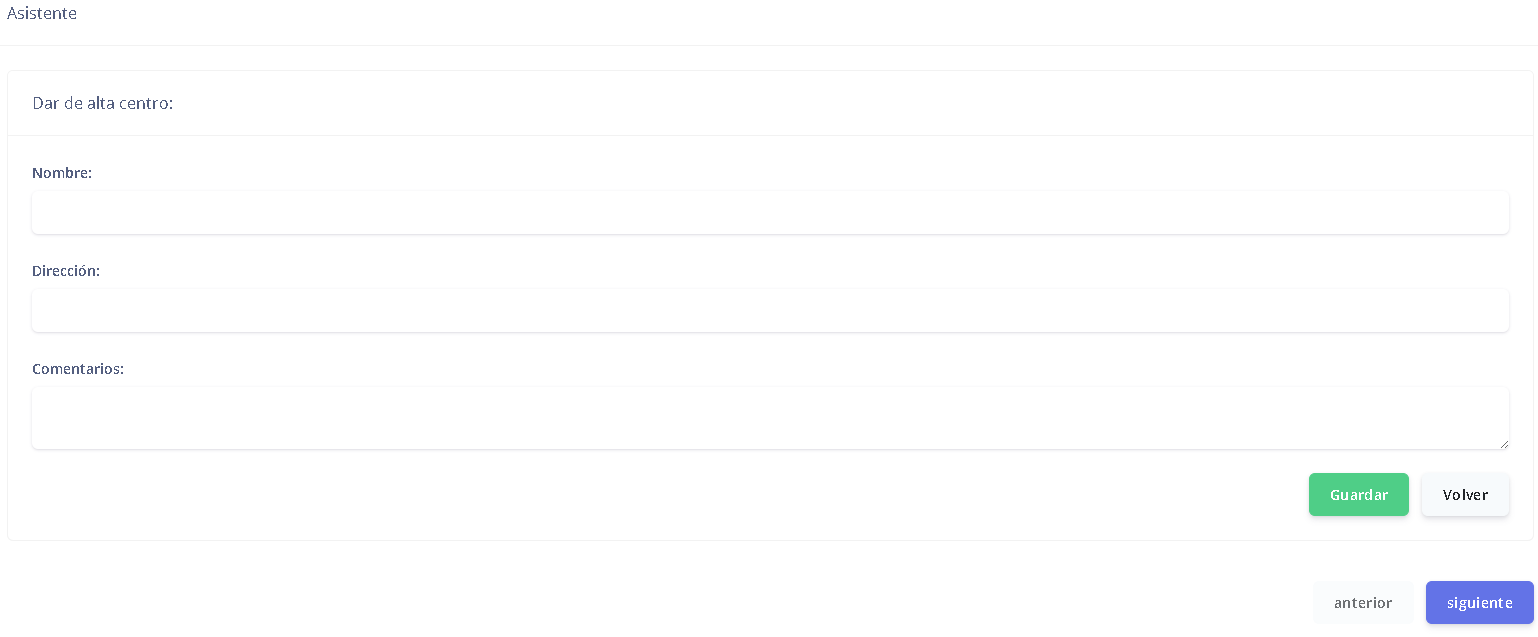
El Asistente facilita la configuración inicial del sistema mediante un proceso guiado paso a paso. Permite crear los centros de trabajo, departamentos o secciones, horarios y calendarios de días festivos, asegurando una correcta puesta en marcha de la aplicación.
El asistente tiene los siguientes pasos (por orden):
Nota: antes de pasar al siguiente paso, se deben guardar los cambios en el paso actual.
Figura 6. Vista del asistente en la ventana de creación de centros
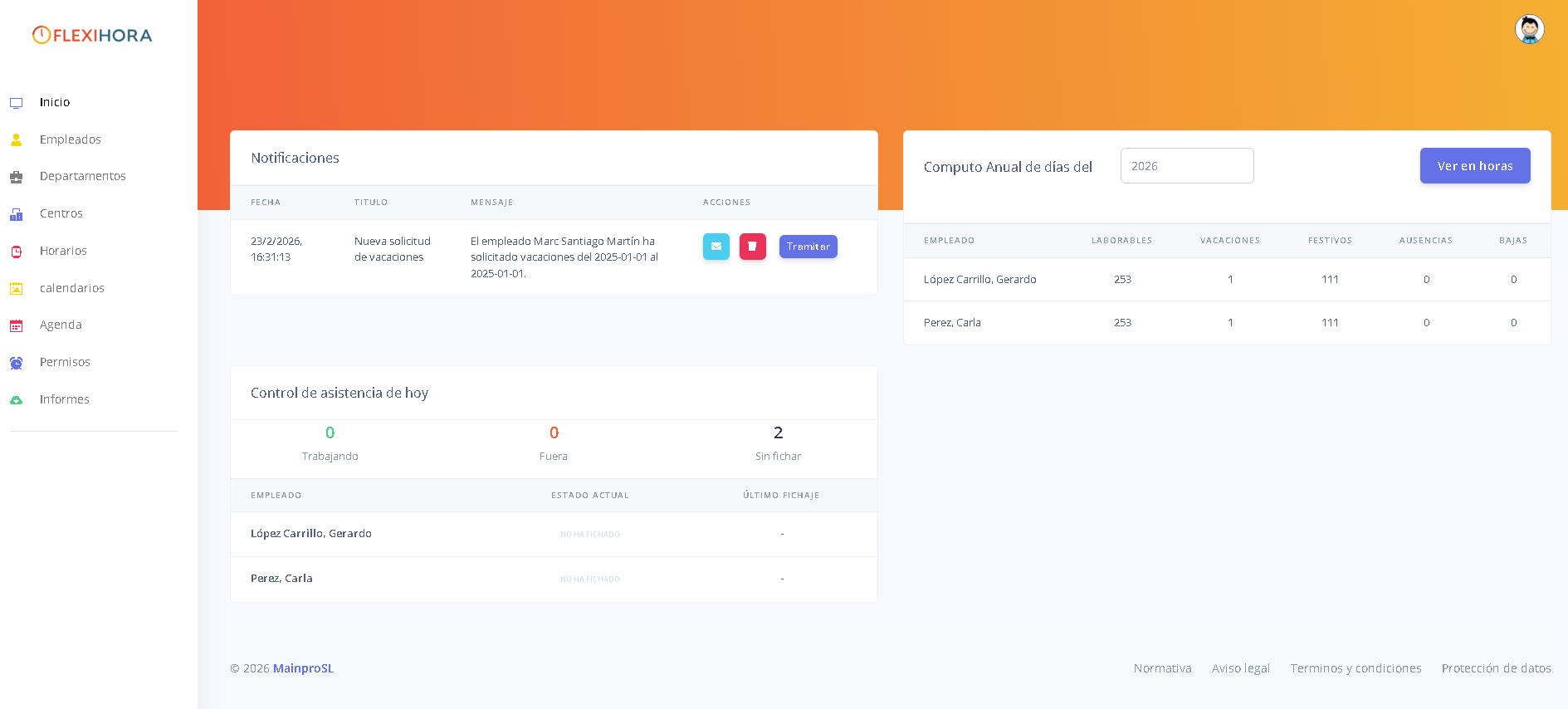
Al acceder a la aplicación se muestra la ventana inicial del Panel de Empresa. Desde esta pantalla principal se puede acceder a las distintas funcionalidades del sistema. En cualquier momento es posible regresar a esta vista pulsando la opción "Inicio" del menú lateral izquierdo.
Figura 7. Pantalla inicial
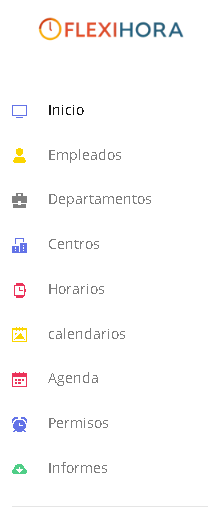
El menú de opciones se encuentra situado en la parte izquierda de la pantalla. Desde este panel de navegación se accede a las diferentes secciones de gestión disponibles en la aplicación.
Figura 8. Menú de la aplicación
En esta sección se muestran las notificaciones pendientes de validación. Dependiendo del tipo de notificación (por ejemplo, solicitudes de vacaciones), el sistema permite realizar distintas acciones como revisar el detalle, aprobar o rechazar la solicitud.
Figura 9. Notificaciónes
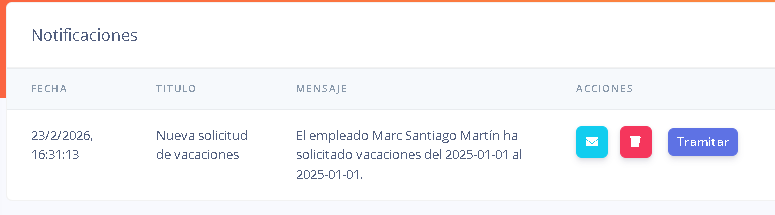
Figura 9.1. Detalle tramitar notificaciones
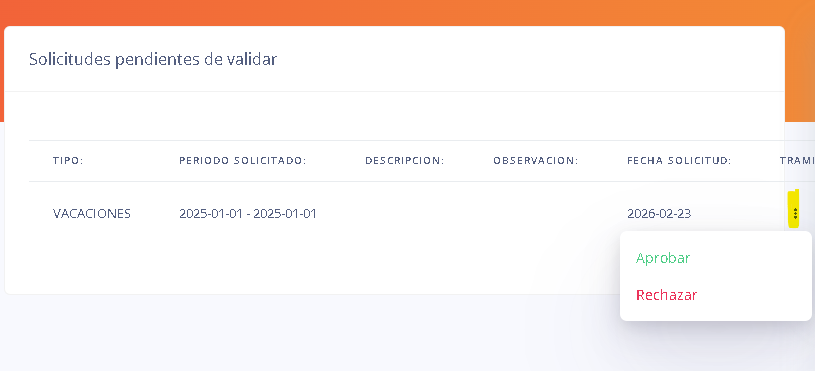
Opciones Disponibles en una Notificación
Para cada notificación, el usuario puede realizar las siguientes acciones:


Botón "Tramitar"
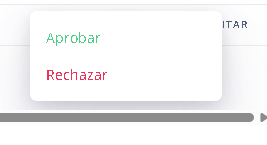
Al seleccionar la opción "Tramitar", el sistema abre una ventana específica desde la cual se puede aprobar o denegar la solicitud pendiente. La resolución quedará registrada en el sistema y el empleado será notificado del estado final.
Figura 9.1. Seleccionar las opciones en la notificación que se desee tramitar
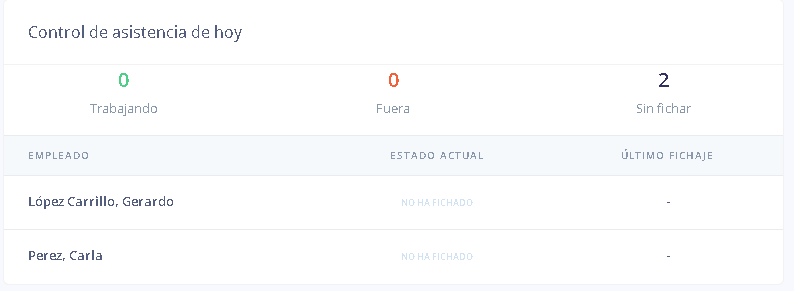
Esta ventana muestra en tiempo real la situación de los trabajadores: empleados presentes en el centro de trabajo, empleados ausentes y aquellos que deberían haber fichado pero no lo han hecho.
Figura 10. Sección control asistencia
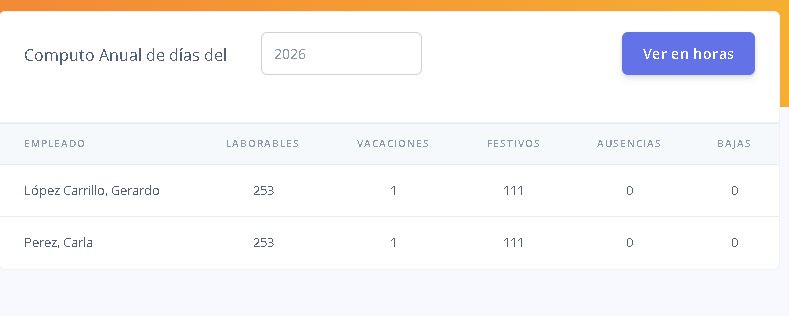
El apartado de Cómputo Anual ofrece un resumen por empleado que incluye: días trabajados, vacaciones, festivos, ausencias y bajas. Por defecto la visualización se realiza en días y en el ejercicio en curso, aunque puede configurarse para visualizar en horas o consultar ejercicios anteriores.
Figura 11. Sección de cómputo en días
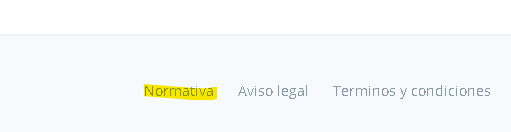
En la parte inferior de la pantalla se incluye un enlace a un resumen normativo actualizado relativo a la jornada laboral. Este contenido se mantiene actualizado y sirve como referencia sobre las principales consideraciones legales en materia de control horario.
Figura 12. Captura de pantalla